> ## Documentation Index
> Fetch the complete documentation index at: https://docs.timothe.ai/llms.txt
> Use this file to discover all available pages before exploring further.
# クイックにはじめる
> Turnint AI エージェントを最短でセットアップして公開するまでの手順
Turnint AI を使って、PDF などの資料を AI エージェントに変換し、Web サイトに導入するまでの流れを説明します。
## ステップ 1: サインアップ・ワークスペース作成
まず、Turnint AI にサインアップしてワークスペースを作成します。
1. [Turnint AI](https://turnint.ai) にアクセスし、アカウントを作成します
2. ログイン後、ワークスペース名を入力して作成します
## ステップ 2: 資料をインポート
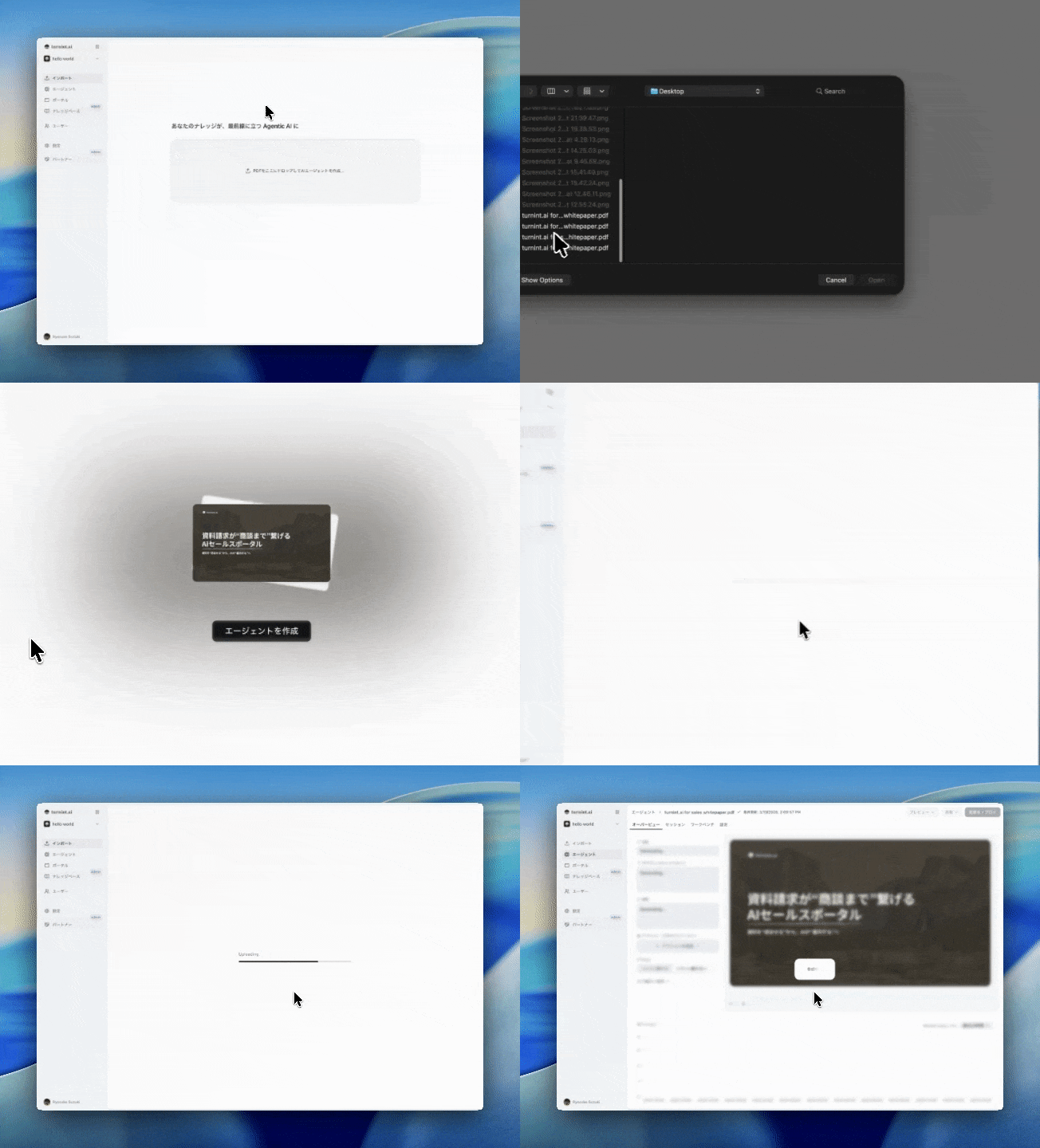
エージェントに学習させたい資料(pdf)をアップロードします。アップロードされた資料は AI が自動的に解析・インデックス化します。
1. ダッシュボードの **インポート** メニューを開きます
2. 営業資料、サービス資料、会社説明資料などのPDFファイルを選択します
3. エージェント作成ボタンをクリックします
4. 約20分程度、処理が完了するまで待ちます
 ## ステップ 3: エージェントを導入する
処理が完了したら、エージェントを Webサイトや SNS で公開できます。
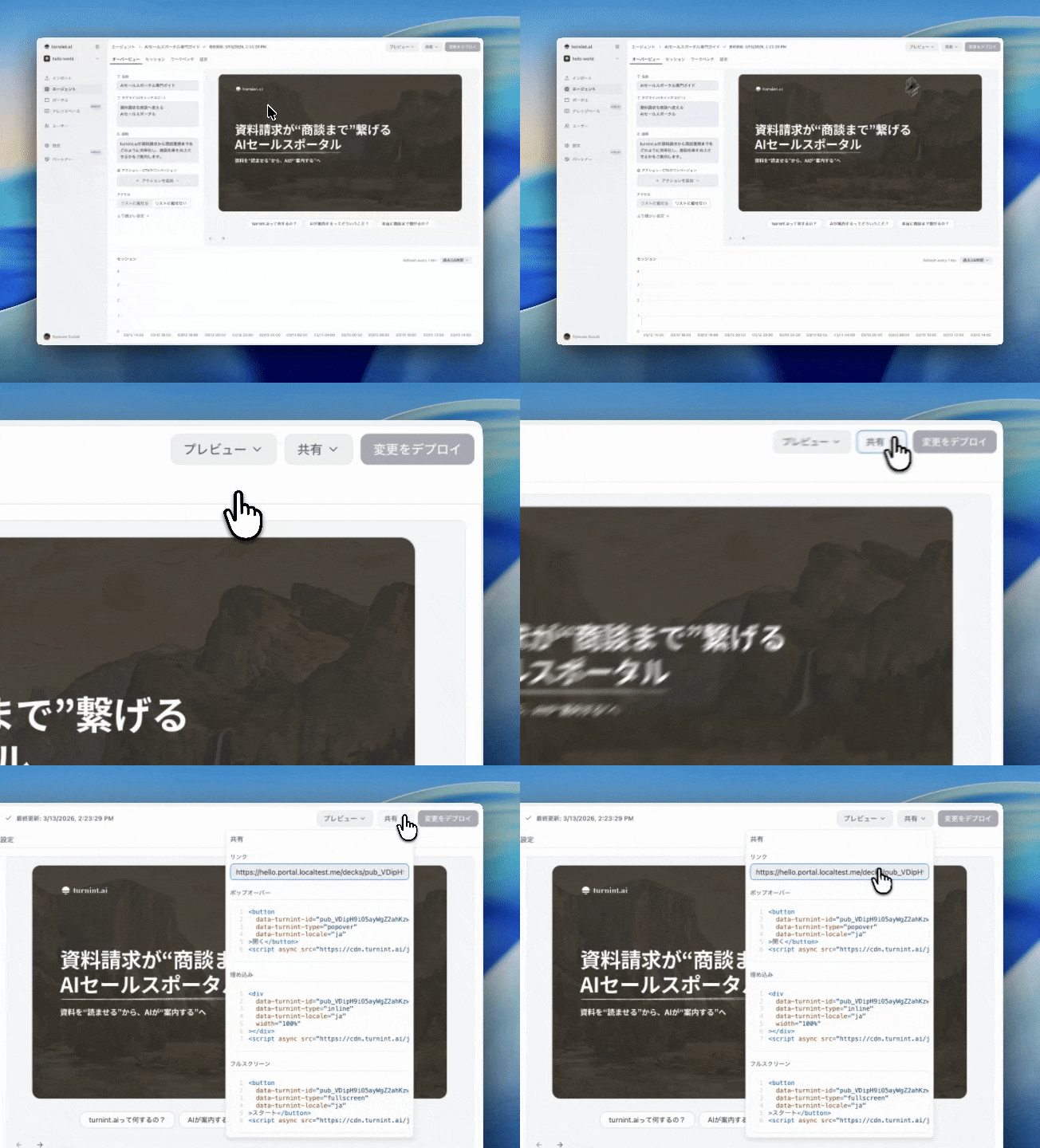
エージェント画面の **右上の共有ボタン** をクリックすると、リンク共有と埋め込みの導入方法が表示されます。
## ステップ 3: エージェントを導入する
処理が完了したら、エージェントを Webサイトや SNS で公開できます。
エージェント画面の **右上の共有ボタン** をクリックすると、リンク共有と埋め込みの導入方法が表示されます。
 ### リンク共有
エージェントの専用URLを発行して共有する方法です。
**ユースケース**: SNS への投稿、メールやチャットでの共有、QR コードの作成など、手軽にエージェントを共有したい場合に最適です。
共有ボタンから **リンク** を選択し、表示された URL をコピーして共有します。
### リンク共有
エージェントの専用URLを発行して共有する方法です。
**ユースケース**: SNS への投稿、メールやチャットでの共有、QR コードの作成など、手軽にエージェントを共有したい場合に最適です。
共有ボタンから **リンク** を選択し、表示された URL をコピーして共有します。
 ### 要素をクリックしてポップアップ
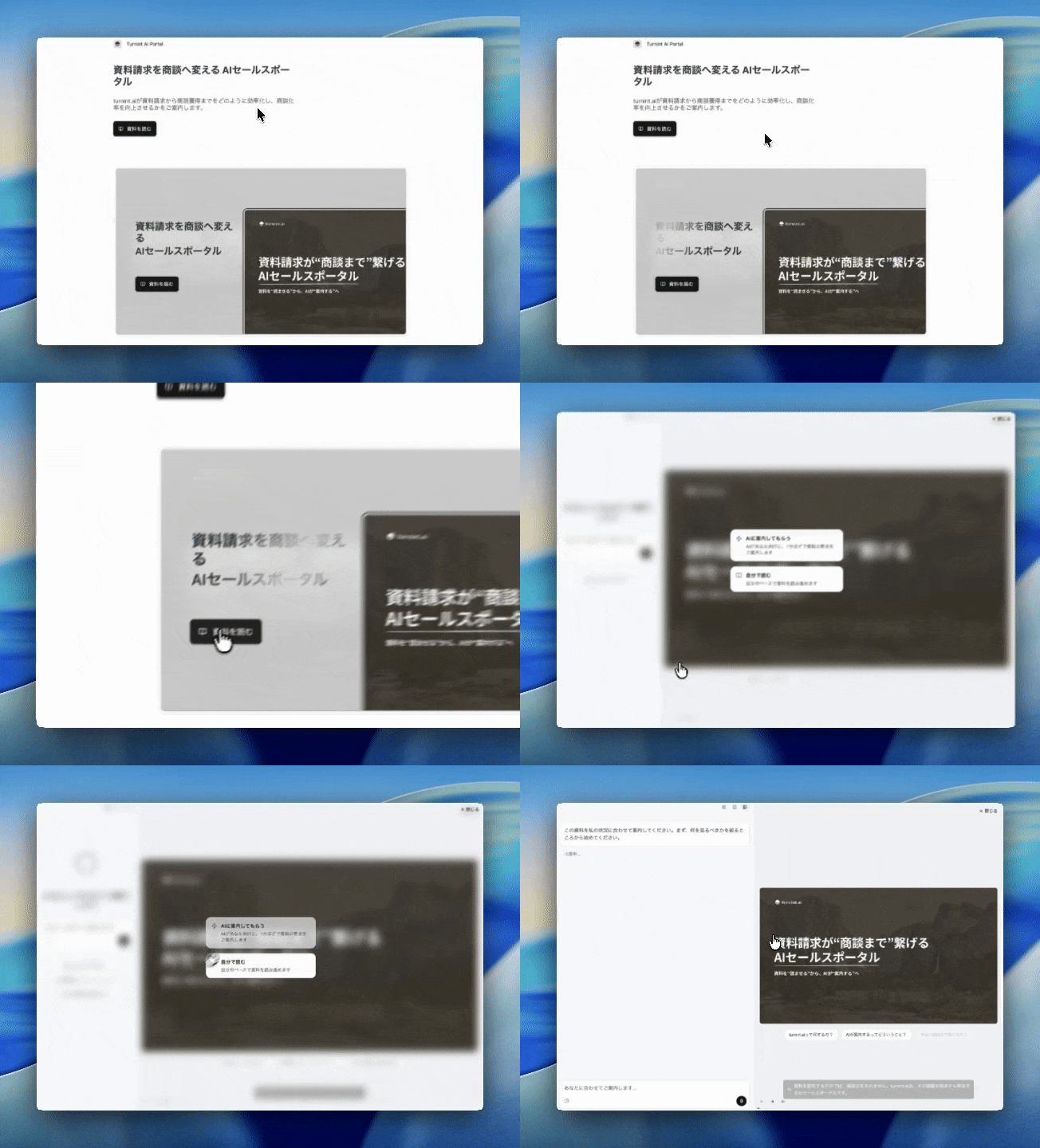
ボタンクリックでエージェントをポップアップ表示する方法です。
**ユースケース**: 既存の Web サイトにエージェントを追加したい場合に最適です。訪問者はページを離れることなくエージェントと対話できます。
共有ボタンから **埋め込み** を開き、埋め込み種別で **要素をクリックしてポップアップ** を選択します。表示されたコードを Web サイトの HTML に貼り付けます。
#### ポップアップモード
画面の右下などにチャットウィジェットとしてポップアップ表示します。
### 要素をクリックしてポップアップ
ボタンクリックでエージェントをポップアップ表示する方法です。
**ユースケース**: 既存の Web サイトにエージェントを追加したい場合に最適です。訪問者はページを離れることなくエージェントと対話できます。
共有ボタンから **埋め込み** を開き、埋め込み種別で **要素をクリックしてポップアップ** を選択します。表示されたコードを Web サイトの HTML に貼り付けます。
#### ポップアップモード
画面の右下などにチャットウィジェットとしてポップアップ表示します。
 ### 要素をクリックしてフルスクリーン
ボタンクリックでエージェントを画面全体に表示します。エージェント専用のランディングページや、特定のページ全体をエージェント体験にしたい場合に最適です。
共有ボタンから **埋め込み** を開き、埋め込み種別で **要素をクリックしてフルスクリーン** を選択します。表示されたコードを Web サイトの HTML に貼り付けます。
### 要素をクリックしてフルスクリーン
ボタンクリックでエージェントを画面全体に表示します。エージェント専用のランディングページや、特定のページ全体をエージェント体験にしたい場合に最適です。
共有ボタンから **埋め込み** を開き、埋め込み種別で **要素をクリックしてフルスクリーン** を選択します。表示されたコードを Web サイトの HTML に貼り付けます。
 ### インライン埋め込み
ページ内の特定のセクションにエージェントを配置する方法です。
**ユースケース**: FAQ セクションや製品紹介ページの一部など、ページの特定の領域にエージェントを組み込みたい場合に最適です。
共有ボタンから **埋め込み** を開き、埋め込み種別で **インライン埋め込み** を選択します。表示されたコードを配置したい場所の HTML に貼り付けます。
### インライン埋め込み
ページ内の特定のセクションにエージェントを配置する方法です。
**ユースケース**: FAQ セクションや製品紹介ページの一部など、ページの特定の領域にエージェントを組み込みたい場合に最適です。
共有ボタンから **埋め込み** を開き、埋め込み種別で **インライン埋め込み** を選択します。表示されたコードを配置したい場所の HTML に貼り付けます。
 ### GTM 経由でインライン埋め込み
Google Tag Manager のカスタム HTML タグだけで、ページ内にエージェントをインライン表示する方法です。
**ユースケース**: サイトのテンプレートや HTML を直接編集できない場合、またはタグ管理の運用フローに合わせて導入したい場合に適しています。
共有ボタンから **埋め込み** を開き、埋め込み種別で **GTM 経由でインライン埋め込み** を選択します。詳しい設定手順は [Google Tag Manager 経由で導入する](/ja/get-started/onboarding/google-tag-manager) を参照してください。
### GTM 経由でインライン埋め込み
Google Tag Manager のカスタム HTML タグだけで、ページ内にエージェントをインライン表示する方法です。
**ユースケース**: サイトのテンプレートや HTML を直接編集できない場合、またはタグ管理の運用フローに合わせて導入したい場合に適しています。
共有ボタンから **埋め込み** を開き、埋め込み種別で **GTM 経由でインライン埋め込み** を選択します。詳しい設定手順は [Google Tag Manager 経由で導入する](/ja/get-started/onboarding/google-tag-manager) を参照してください。